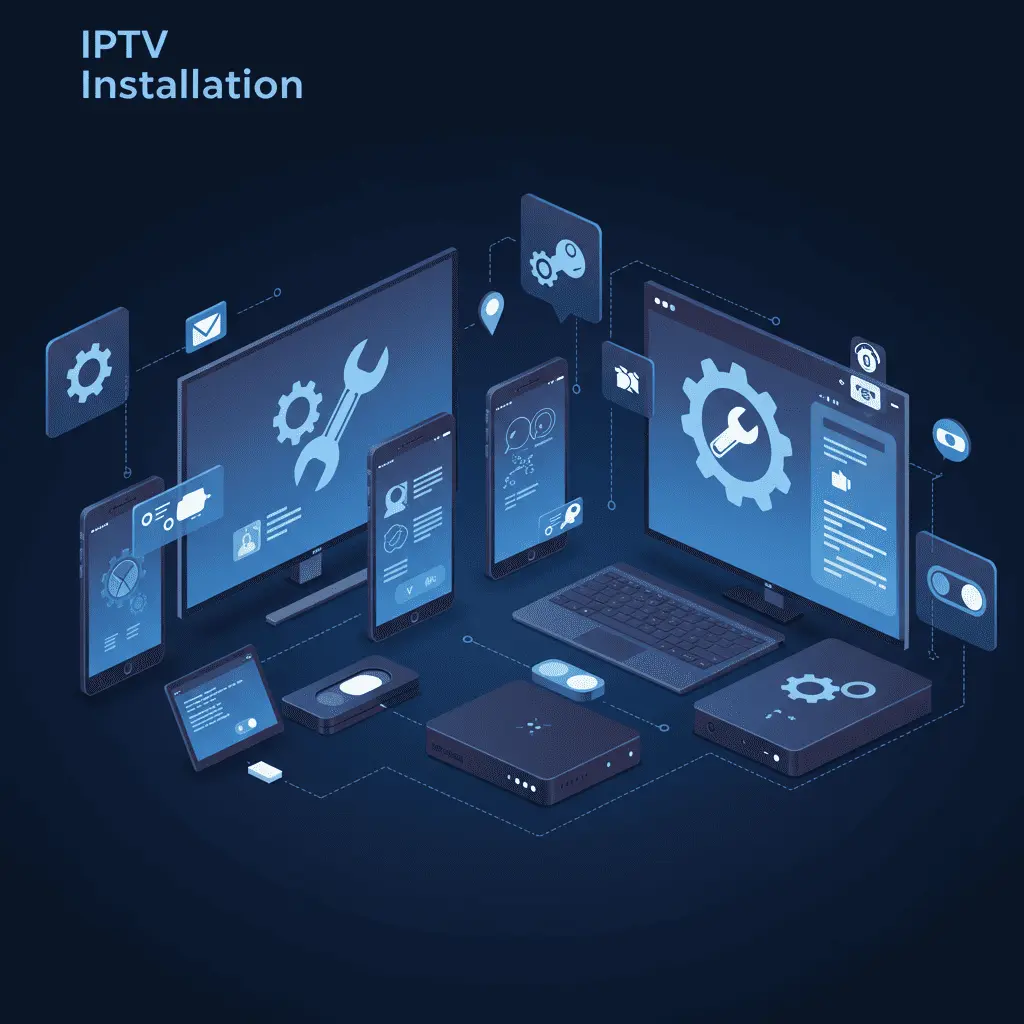
Installation IPTV : Guide Complet pour Configurer Votre Abonnement
L’installation IPTV permet de configurer votre abonnement sur différents appareils comme une Smart TV, une box Android, un Fire Stick, un iPhone, un iPad, un PC ou un Mac. Dans ce guide complet, vous allez découvrir les étapes simples pour installer IPTV, choisir une application compatible et résoudre les problèmes fréquents lors de la configuration.
Paiements sécurisés
Activation instantanée
Support 24/7
Satisfait ou remboursé
Choisissez votre appareil pour installer IPTV
Installation IPTV sur Smart TV
Guide dédié aux Smart TV Samsung, LG, Hisense Idéal pour regarder IPTV directement sur votre télévision principale.
Installation IPTV sur Android TV et Box Android
Tutoriel pour configurer IPTV sur Android TV, box Android, tablette ou smartphone Android avec une application compatible.
Installation IPTV sur Fire Stick
Guide pratique pour utiliser IPTV sur Amazon Fire Stick et profiter de vos chaînes sur une télévision classique ou connectée.
Installation IPTV sur iPhone et iPad
Guide pour utiliser IPTV sur iOS avec une application compatible depuis l’App Store.
Installation IPTV sur PC et Mac
Guide pour regarder IPTV sur ordinateur Windows ou macOS avec un lecteur compatible.
Avant d’installer IPTV
Avant de lancer l’installation IPTV, préparez les éléments suivants :
- Votre lien d’abonnement IPTV, URL M3U ou identifiants Xtream Codes.
- Un appareil compatible : Smart TV, Android TV, Fire Stick, iPhone, iPad, PC ou Mac.
- Une connexion internet stable, idéalement en Wi‑Fi rapide ou par câble Ethernet.
- Une application IPTV compatible avec votre appareil.
- Vos identifiants personnels : nom d’utilisateur, mot de passe et URL serveur si votre abonnement le demande.
- Un code d’activation si l’application utilisée fonctionne avec ce système.
Une fois ces éléments prêts, vous pouvez passer directement à l’installation IPTV.
Applications IPTV compatibles selon les appareils
Important : les applications IPTV sont uniquement des lecteurs. Elles ne fournissent pas de chaînes par elles-mêmes. Utilisez toujours un service autorisé et compatible avec vos droits d’accès.
Quel appareil choisir pour IPTV ?
| Appareil | Applications possibles |
|---|---|
| Smart TV | IPTV Smarters, Smart IPTV, applications compatibles TV |
| Android TV / Box Android | IPTV Smarters, TiviMate, XCIPTV |
| Fire Stick | IPTV Smarters, TiviMate, applications compatibles Fire TV |
| iPhone / iPad | GSE Smart IPTV, IPTV Smarters |
| PC / Mac | VLC, IPTV Smarters, lecteur M3U |
Chaque appareil offre une expérience différente. Une Smart TV est pratique pour regarder directement sur grand écran, tandis qu’un Fire Stick ou une box Android peut être plus flexible. Sur iPhone, iPad, PC ou Mac, l’IPTV peut aussi être utilisée en mobilité ou comme solution de test.
Simple comparison table:
| Appareil | Avantage principal |
|---|---|
| Smart TV | Utilisation directe sur la télévision |
| Android TV / Box Android | Grande compatibilité avec les applications |
| Fire Stick | Compact, pratique et facile à utiliser |
| iPhone / iPad | Utilisation mobile |
| PC / Mac | Pratique pour tester une playlist ou regarder sur ordinateur |
Problèmes fréquents après configuration IPTV
Même avec une bonne installation IPTV, certains problèmes peuvent apparaître selon l’application, l’appareil ou la connexion internet.
Conseils pour une installation IPTV stable
| Problème | Cause possible | Solution rapide |
|---|---|---|
| Aucune chaîne ne s’affiche | Identifiants ou lien incorrects | Vérifier les informations fournies |
| Le flux coupe | Connexion instable | Utiliser Wi‑Fi 5 GHz ou Ethernet |
| Application lente | Appareil saturé | Redémarrer l’appareil |
| Guide TV absent | EPG non chargé | Recharger la liste ou vérifier les paramètres |
| Écran noir | Lecteur incompatible | Changer le lecteur vidéo dans l’application |
Pour profiter d’une meilleure stabilité, il est important d’utiliser un appareil compatible, une application à jour et une connexion internet suffisante.
- Utilisez une connexion Wi‑Fi 5 GHz ou Ethernet si possible
- Gardez votre application IPTV à jour
- Redémarrez votre appareil en cas de lenteur
- Évitez d’utiliser trop d’appareils en même temps
- Choisissez un abonnement IPTV compatible avec votre support
- Privilégiez un service avec des serveurs stables en France ou en Europe
Pour en savoir plus, consultez aussi notre guide sur l’IPTV fiable en France.
Questions fréquentes sur l’ installation IPTV
Trouvez rapidement les réponses aux questions les plus courantes concernant l’installation IPTV et son fonctionnement.
Comment installer IPTV sur Smart TV Samsung ou LG ?
Pour configurer IPTV sur une Smart TV Samsung ou LG, commencez par télécharger une application adaptée comme IPTV Smarters, Smart IPTV ou SET IPTV depuis le store officiel de votre télévision. Une fois installée, ouvrez l’application et choisissez votre méthode de connexion.
La solution la plus simple reste l’utilisation des identifiants Xtream Codes (URL serveur, nom d’utilisateur et mot de passe). Vous pouvez aussi ajouter un lien M3U si votre fournisseur le propose. Après validation, les chaînes, films et séries se chargent automatiquement.
Pour une meilleure expérience, il est conseillé d’utiliser une connexion internet stable, idéalement via câble Ethernet ou Wi-Fi 5 GHz.
Quelle est la meilleure application IPTV pour Fire Stick ?
Sur Amazon Fire Stick, certaines applications se démarquent clairement. TiviMate est souvent considérée comme la plus performante grâce à son interface fluide et son guide TV très bien structuré. Elle convient parfaitement aux utilisateurs qui veulent une expérience proche d’un décodeur classique.
IPTV Smarters Pro est une autre excellente option, plus simple à prendre en main, surtout pour les débutants. Elle prend en charge les Xtream Codes ainsi que les playlists M3U.
Dans tous les cas, assurez-vous que votre Fire Stick est bien optimisé (mémoire libre, apps fermées) pour garantir une lecture fluide.
Quels identifiants sont nécessaires pour configurer un abonnement IPTV ?
Pour accéder à votre service, vous aurez besoin de trois informations principales :
L’adresse du serveur
Votre nom d’utilisateur
Votre mot de passe
Ces données sont généralement envoyées juste après votre achat. Elles permettent une connexion rapide et automatique via le système Xtream Codes.
Ce type de configuration est aujourd’hui préféré car il offre une interface mieux organisée avec catégories, films à la demande et guide TV intégré.
Pourquoi je ne vois aucune chaîne après avoir installé IPTV ?
Si aucune chaîne ne s’affiche, le problème vient souvent d’une erreur dans les identifiants (une lettre en trop ou manquante suffit). Vérifiez bien chaque information avant de valider.
Il est aussi possible que votre abonnement soit expiré ou que la liste n’ait pas été correctement chargée. Dans ce cas, essayez de rafraîchir les données depuis les paramètres de l’application.
Une connexion internet instable peut également bloquer le chargement. Si rien ne fonctionne, contacter le support reste la meilleure option.
Comment installer IPTV sur iPhone ou iPad ?
Sur iOS, il suffit de télécharger une application compatible comme GSE Smart IPTV ou IPTV Smarters depuis l’App Store. Une fois installée, vous pouvez ajouter votre abonnement via lien M3U ou Xtream Codes.
Certaines applications gratuites peuvent limiter certaines fonctionnalités, comme l’accès complet au contenu ou l’absence de publicité. Une version premium peut améliorer l’expérience.
L’avantage principal reste la flexibilité : vous pouvez regarder vos contenus où que vous soyez.
Quelle application utiliser pour Android TV ou Box Android ?
Les appareils Android offrent une grande liberté. TiviMate est souvent le choix numéro un pour sa qualité d’affichage, son EPG avancé et ses options de personnalisation.
IPTV Smarters Pro reste une alternative très fiable, surtout si vous cherchez une interface simple et rapide à configurer.
Ces applications prennent en charge différents formats (Xtream Codes, M3U) et permettent une navigation fluide entre les chaînes et le contenu à la demande.
Que faire si le flux IPTV coupe ou buffer constamment ?
Les interruptions de lecture sont généralement liées à la connexion internet. Vérifiez votre débit (au moins 10 à 15 Mbps pour la HD) et privilégiez une connexion filaire si possible.
Si vous utilisez le Wi-Fi, passez en 5 GHz pour plus de stabilité. Pensez aussi à redémarrer votre appareil et à fermer les applications en arrière-plan.
Dans certains cas, utiliser un VPN peut améliorer la stabilité, surtout si votre fournisseur internet limite certains flux.
Faut-il utiliser un lien M3U ou des identifiants Xtream Codes ?
Même si les deux options fonctionnent, les Xtream Codes sont généralement plus pratiques. Ils permettent un chargement plus rapide, une meilleure organisation et l’accès automatique au guide TV.
Le lien M3U reste une solution simple, mais il peut être moins stable et moins complet en termes de fonctionnalités.
Pour une utilisation quotidienne sans complications, les Xtream Codes sont souvent le meilleur choix.
Comment faire apparaître le Guide TV (EPG) sur IPTV ?
Le guide TV est normalement chargé automatiquement lorsque vous utilisez les Xtream Codes. Si ce n’est pas le cas, allez dans les paramètres de l’application et mettez à jour l’EPG manuellement.
Assurez-vous aussi que votre connexion internet fonctionne correctement, car le guide dépend du chargement en ligne.
Un EPG bien configuré permet de voir les programmes en cours et à venir, ce qui rend la navigation beaucoup plus intuitive.
Quelle connexion internet est recommandée pour une installation IPTV stable ?
Pour profiter pleinement de votre service, une connexion stable est essentielle. Un débit de 10 à 15 Mbps est suffisant pour la HD, mais pour la 4K, il vaut mieux avoir plus.
Le câble Ethernet reste la meilleure option pour éviter les coupures. Si vous utilisez le Wi-Fi, choisissez la bande 5 GHz pour de meilleures performances.
Une bonne connexion garantit une lecture fluide, sans buffering ni interruptions.
Besoin d’un abonnement IPTV compatible ?
Avant de choisir votre guide d’installation, assurez-vous que votre abonnement IPTV est compatible avec votre appareil. Un bon service doit fonctionner sur Smart TV, Android TV, Fire Stick, iPhone, iPad, PC et Mac.